第8回は「微生物の利用6 抗生物質と医薬品の生産」です.やっと8回目です.中間指導には8回目までやっておけば事足りるはずなので,バイオサイエンスは今回で一旦休止です.残り2科目を第8回まで進めます.というか,1科目はまだ何も手を付けてない.
抗生物質とは「微生物および生物の生産する生物学的活性を示す物質」の総称である.ちょっと噛み砕くと,他の発育や代謝を阻害する物質ということです.抗生物質の大きな特徴の1つは選択毒性である.例えば,ペニシリンは細菌を殺すが,人には全く作用しない.細菌に猛烈に効果を発揮するが,人間も殺してしまうのでは抗生物質としての価値はないということである.
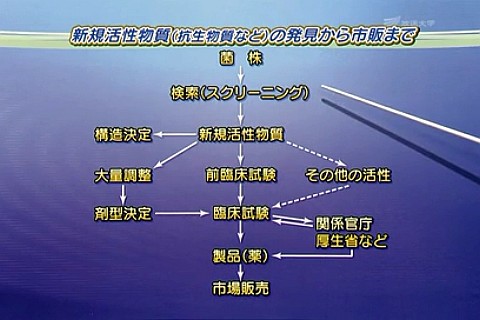
抗生物質が市販されるまでに実に10年以上かかる.個人的な意見だが,十分な技術的背景が開示され,その根拠に納得できるのであれば,積極的に臨床試験に参加できるような体制が欲しい.閑話休題.前臨床試験の中には毒性テストがあり,モルモットなどを使って,急性毒性,亜急性毒性,慢性毒性が調べられる.すぐれた抗菌性を示す新抗生物質であっても,強い毒性のために捨て去られたものが多くある.
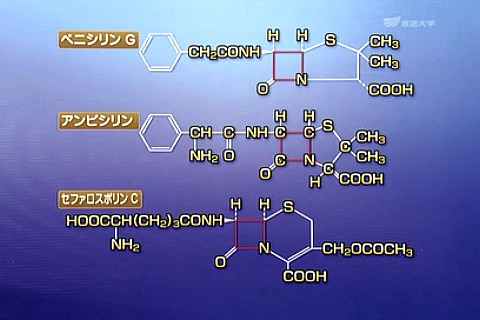
この辺りからまた分からなくなってくるんですが,上の図において,赤い部分に注目して下さいと言われたんですが,何にどう注目すればいいのかが分かりません.マジで勘弁して下さい・・・.もっと優しく教えて下さい.
現在使われている主な抗生物質にはβ-ラクタム系抗生物質,マクロライド系抗生物質,アミノグルコシド系抗生物質,テトラサイクリン,クロラムフェニコール,抗腫瘍性抗生物質などがある.
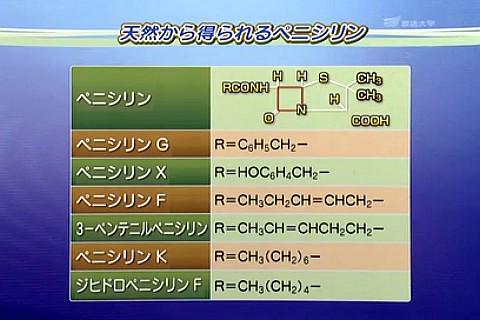
β-ラクタム系抗生物質の最初はペニシリンである.ペニシリンはβ-ラクタム環をもつことを特徴とする一群の抗生物質である.この群はペニシリン(5員環をもつ)とセファロスポリン(6員環をもつ)の2つに分けられる.
マクロライド系抗生物質は,グラム陽性菌,マイコプラズマ,陰気菌に有効であるが,グラム陰性菌には無効である.抗生物質の作用機構は,細菌の50sリボソームに結合してタンパク質合成を阻害するものである.真核生物の80sリボソームには結合しないことから,選択毒性が発揮される.なお,クラリスはマクロライド系抗生物質である.
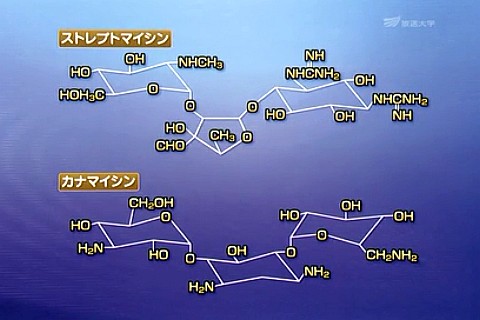
アミノグルコシド系抗生物質で最初に実用化されたのはストレプトマイシンである.しかし,ストレプトマイシンは副作用として聴覚細胞に害作用を及ぼし長期投与で聴覚を失うことがあるので,現在ではほとんど使われていない.それに変わって,副作用の少ないカナマイシンやゲンタマイシンとそれらの化学的な誘導体が使用されるようになっている.
テトラサイクリンはグラム陽性およびグラム陰性細菌によく効く.また,リケッチャやクラミジアにも有効である.クロラムフェニコールはグラム陽性,陰性菌の両方によく効く.特にチフス菌の特効薬であるが,再生不良性貧血(特定疾患だよ!)を副作用とするので,第2選択の抗生物質となっている.抗腫瘍性抗生物質はアクチノマイシンD,マイトマイシンC,アドリアマイシンなどがあり,ガン細胞の生育が速いことを選択制の根拠におくもので毒性もかなり高い.
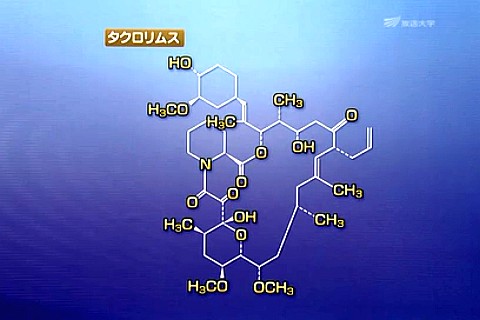
また,免疫抑制剤としてサイクロスポリンA,さらに強力なタクロリムスなどがある.タクロリムスといえば,プログラフの主成分です.UCでもお世話になる人がいると思います.お世話にはなりたくないものです.







最近のコメント