Beamer使いになったボクには関係が薄くなった話ですが,そんな話もあるんですね.さすがはグーグル先生.
タグ「プレゼン」が付けられているエントリー
先日,企業研究所の方を研究室にお招きして,豪勢な楕円暗号曲線の勉強会を開きました.その際に,プレゼンはTeXで作ったという話で,使っているツールがBeamerということを伺いました.そういえば,先輩助教もスライドをTeXで作っているっていっていたなぁ・・・.Beamerって言っていたような気がするなぁ・・・.そういえば,186さんも導入してたなぁ・・・.TeXでスライドっていうと,SliTeXという化石化した知識しか持ち合わせていたので,TeXnicianとしては追従しなくては!というわけで,導入してみた.
導入は至って簡単で,BeamerのSourceForgeからlatex-beamerとpgfとxcolorをダウンロードする.そんでもって,その3つを解凍して,$TEXMFLOCAL\tex\latexに配置する.終わり.じゃない.実はsize14.cloとかsize17.cloが必要になるので,CTANから拾ってくる.size14.cloとsize17.cloとsize20.cloとsize8.cloとsize9.cloを$TEXMFLOCAL\tex\latex\baseに置けばいいと思うよ.これで終わり.186さんは最後にmktexlsrって書いてますが,ボクはしない方がいいと思うんだな.面倒だし.
使い方は関連に挙げたサイトを参考にして頂くということで. 一応,今現在の設定を晒しておくと,こんなのがオレおきに.
\documentclass[14pt,dvipdfm]{beamer}
\usepackage{atbegshi}
\AtBeginShipoutFirst{\special{pdf:tounicode 90ms-RKSJ-UCS2}}
\usepackage{graphicx}
\usepackage{hyperref}
\usetheme{CambridgeUS}
\usecolortheme{default}
\usefonttheme{professionalfonts}
\useinnertheme{circles}
\useoutertheme{miniframes}
\usepackage{txfonts}
\renewcommand{\kanjifamilydefault}{\gtdefault}
\renewcommand{\familydefault}{\sfdefault}
\setbeamerfont{title}{size=\large,series=\bfseries}
\setbeamerfont{frametitle}{size=\large,series=\bfseries}
\setbeamertemplate{frametitle}[default][center]
\setbeamertemplate{navigation symbols}{}
そんで,気が付いた.総研大の発表テンプレが欲しい!と書いたのだが,どうもBeamerのテンプレートのようだ.もしかするとNICT情報セキュリティシンポジウムで見たProf. BellovinのプレゼンもBeamerだったのかもしれない.思い返せば,Beamerでプレゼンしている人をかなり見かけていたようだ.無知って怖い><.
関連:
latex-beamer導入のメモ - 186::Diary
LaTeXでプレゼンテーション・シリーズ:まとめ - 外圏Wiki
Beamer を使ってみる
LaTeX-Beamerのススメ
2007-11-29 - silly little words
LaTeXで論文 & スライド作成 on Mac OS X
例えば右図で日文は啓林の2倍あるのに中心角は啓林のほうが大きく,面積比でもほぼ互角に見える。情報リテラシーではっきり「3D円グラフは使うな」と教えてほしい。
全くその通りで,3D円グラフを論文に用いるなんて,それだけで質を疑える.何故に傾ける必要があったのかと,小一時間以上問い詰めたい.3D円グラフの問題はテレ朝でもあったわけで,何かしら事実と異なる方向に誘導したい場合や事実とは異なることをでっち上げたいときに使われているような気がする.オレにとって,3D円グラフはネガティブな印象しかない.まぁ,3Dに限らず,普通の円グラフでも信用なら無い場合があるんですけどね.そんな話をし始めると,グラフ全部が最早信用できないわけですが.
似た問題で,棒グラフの問題もあったわけだが,3Dの威力は絶大で,データをねじ曲げて見てしまえる.研究や論文において,正しく情報を伝えようと思ったら,正しいグラフを選んで,正しく見せなくてはならない.そういう努力を怠っている時点で,その情報は既に怪しいと思うべきだと思う.
重要なのは見た目の格好良さや綺麗さじゃない.どれだけ正しく確実に情報を伝えられるかだ.
スタディスキルズ―卒研・卒論から博士論文まで、研究生活サバイバルガイド
著者: Kathryn L. Allen
訳者: 伊藤俊洋,黒澤麻美,伊藤佑子,吉田朱美
価格: ¥1785(税込)
出版社: 丸善 (2005/12)
ISBN-10: 4621076523
ISBN-13: 978-4621076521
発声練習さんがお勧めしていたので,即行で注文した.実は未だに読めていない.申し訳ない.忙しいという体の言い訳.また,同エントリー中で私のエントリーを取り上げて頂いて,誠にありがとうございます.お礼が遅くなって,誠に申し訳ありませんm(__)m.
さて,そんなこんなで全く読めておりません.一応,パラパラと全体に目を通してみました.
まとまった知識は本で得た方が早いよということ。
このようにお勧めされているように,全く以てこの本を1冊読めばよい.個々の細かい知識はブログなどの情報が優れる面が多いかも知れない.でも,まずこの1冊を読んでから,webの世界を探すのが良いだろう.スタディスキルズには研究をする上での基本がほぼ網羅されている.必要十分と言える内容になっており,これ1冊でも,学ぶことは多いと思う.
発声練習さんは4章の「批判的な読み方」をお勧めしていますが,ボクは敢えて3章の「情報検索」をお勧めしたいと思います.研究者が研究者足るためには,世界を広くしなくてはいけません.我々は我々が触れた世界しか知り得ることができません.世界中にどんなに素晴らしい研究成果があったとしても,それを知るまでは,その存在を知らないのです.それがそこにあるにも関わらず.だから,研究者になろうとするためには,そこにある情報を知る術を身につけなくてはならないと思うのです.未知のものをどのようにして見つけ出すか.そのサバイバルガイドが3章の「情報検索」に書かれている.
私がまとめたサーベイの仕方も「情報をどうやって見つけるか」を伝えたくてまとめたものです.情報はそこにある.でも,まだそれを知らない.その未知の情報をどうやって見つけ出すのか.論文の読み方ももちろん重要ではありますが,その読むべき論文はどこから来るのか?指導教員が常に与えてくれるのか?それは自分の研究と言えるのだろうか.自分の研究として,自分が自立して研究していけるようになるためには,文献調査こそ大事だと思う.だからこそ,私はこの「情報検索」を大事にしたい.お勧めしたい.
まとめ:
パラ読みですが,この本はお薦めできる.間違いない.オレのブログなんて読んでないで,この本を1冊読んだ方がいいよ.マジで.その上で,また読みに来て下さい.
関連:
研究スタイルについてネットでいろいろ探すよりも本を読もう - 発声練習
サーベイの仕方・論文の読み方 - 4403 is written
7月5日に東銀座の時事通信ホールで開催されたWASForum Conference 2008の2日目,Developers Dayに参加してきた.Developerじゃないのに,空気を読まずに参加してきた.WASはWeb Application Securityの略であり,申込がhttpでhttpsでもオレオレ証明書でもなかった辺りが,壮絶な罠というか,釣りというか,丸腰だったのだろう.
・EV SSLの意義と課題
IE7とFirefox3とOpera9.5的にEV SSLが使えるようになって,アドレスバーが緑になるよ!って流行ってるけど,裏側では色々あるんだよ,っていう話.興味深い.
SSLの問題点として,「鍵マークがあるから安心」というところがあり,暗号化されているから安全だという勘違いが根強くあるらしい.ありそうだもんなぁ.通信路が暗号化されるだけであり,そこをついて,フィッシングされちゃうよという現実がある.
EV SSLの課題もいくつか挙げられていて,その中で特に気になったのが,モバイル対応.日本のインターネットはモバイル端末からのアクセスが多いという特殊な状況下であるので,それをどげんかせんといかん.古い携帯端末だと,RSA2048bitが使えないらしい.暗号アルゴリズム世代交代の移行期限が2010年とか2013年だから,しっかりやらないとガラパゴス化しちゃうのかなぁって思ってみました.日本の携帯事情って,やっぱり特殊.というか,携帯に限らず,組み込み機器はちゃんとなんとかしないとね.
・SQLインジェクション対策再考
徳丸さんの日記を整理した感じ.冒頭にも述べたが,Developerでもないのに参加しているため,話について行けないことが度々.話として聞く分には問題ないんだけど,笑うポイントがわからない・・・.SQLインジェクション対策で「走るコードか試したのか?」のような文言があったと思うが,そこが笑いどころだったと思うんだけど,誰も笑わなかったのは高度な罠だったのだろうか.スライド上に示されるいくつものコードが走らないものだったはずなんだが・・・.オレ,釣られてる?なお,ライオンエスケープはこちら.
・携帯電話向けWebのセキュリティ
LT的なノリ.技術屋さんのプレゼンって,なんでああいう感じが多いんだろう.畳みかけるって重要なのかな.わかったことは,自転車はGIANTで,携帯ユーザのパスワードが大変なことになっていることくらい.パスワード?はぁ?なにそれ?おいしいの?(スイーツ笑)状態らしい.恐ろしい・・・.でも,すごい人はすごいらしく,8桁程度のチェックデジットは総当たりしてくるらしい.しかも,当たり前のようにw.恐ろしい・・・.その労力を勉強には向けられないのだろうか・・・.
・OpenIDのセキュリティ
ZIGOROuさんのブログをまとめた感じ.資料が公開されています.ありがとうございます.特に真新しい情報はなかったかなと.残念.ブラックリストが愚作というのは全くの同意.ブラックリストの方針だと,新しいドメインをじゃんじゃん取ってくる攻撃者に全く持って無力.ログアウトの話はそんなに重要なんだろうか.そうなってくると,SSO的なシイングルサインオンとシングルログアウトになりそうな・・・.それ,OpenSSO.
それとこうしたイベントで毎回プロトコルの説明をせざるを得ないのも問題だと思いました。
WASForum Conference 2008 での OpenID のセキュリティについてのスライドを公開します - Yet Another Hackadelic
と述べられていますが,果たしてあの説明が必要だったのでしょうか.個人的には3者モデルを出して,これとこれがこうでこうですよと図解すれば,それで十分だったんじゃないかと思います.細かい用語を正確に教えてあげる必要はなくて,どうせ興味を持った人は後で調べるんだろうから,広く万人が理解できるような図解が良いんではないかと思いました.まる.
応用物理学会がキャリアエクスプローラマークを発表したことは,以前に紹介した.そのときに,求職中だったオレは羨ましくて羨ましくて,勝手にオレオレCEマークを作成し,使用していたわけだ.そのお陰かどうかは全く不明だが,運良く職を得ることができたので,CEマーク万歳!と言っておこう.
それはそれとして,IEICEの2008年ソサイエティ大会から,CEマークが利用できるようになったみたいだ.べ,べつに,4403-CEマークを使ってくれても良かったんだからねっ!ほら!ここに置いておくから,自由に使いなさいよっ!ライセンスは・・・CC2.0の「表示」だよ!(今,決めたw)
自由に使っていいんだからねっ!
200805271739追記:
2008総合大会から使えるようになってたorz.気づくのが遅いよ,オレ.
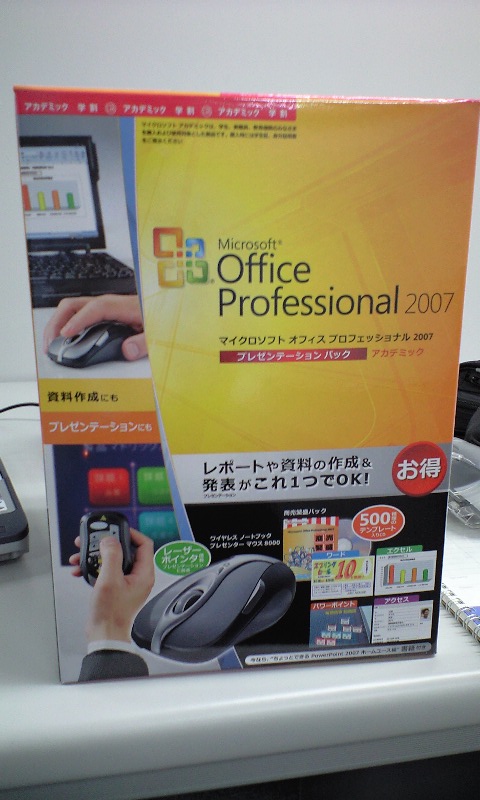
Officeを買わなくちゃいけなかったんだけど,別にマウスが欲しかったわけじゃないんだ.「Office2007Proに今ならマウスがセットでお買い得です!」って,生協のお姉さんが猛プッシュするので,マウス付きにしてみた.値段がマウス無しと同じなので,損はしない.「じゃぁ,それでいいです」って展開.
どうでもいい話だけど,ソフト一覧に,Input Method Editorって書いてあるんだ.何だと思う?日本語入力のIMEのことなんですよ.略語が当然になっているものを正式名称で書かれると,ハッとするぜ.
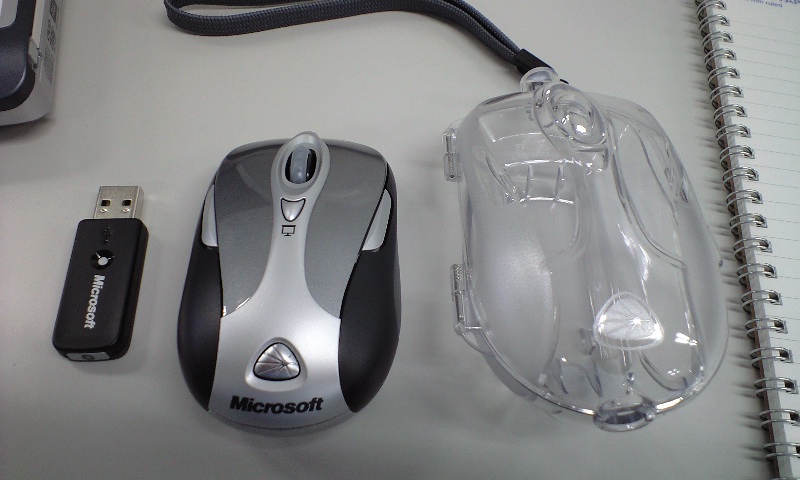
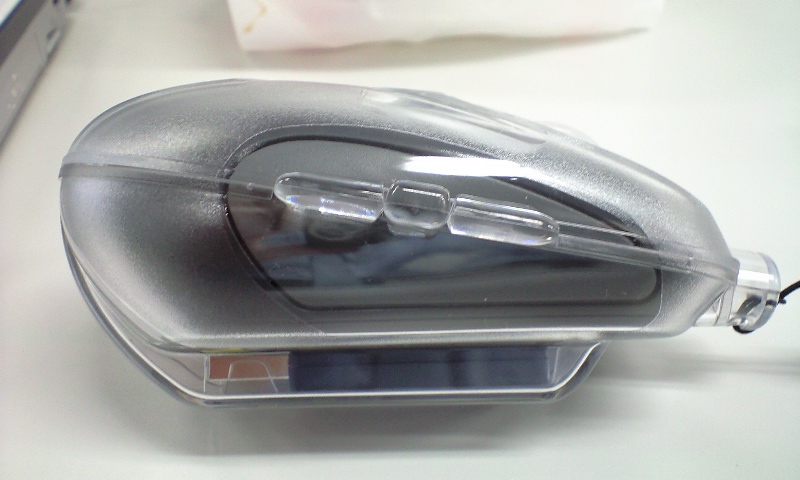
中身はこのような感じ.
Bluetoothらしいです.以前使っていたやつがRFタイプだったので,通信可能距離が短くなるけど,BTでも10mは届くらしいので,実質的に問題がないと思う.マウス自体は右のプラケースに収められ,ブリスタパッケージの中でクルクルと回転していて,見せ物風味・・・と見せかけて,このプラケースは見せ物ではなく,収納としての機能も果たします.
これはナイスアイディア.ケース底にBTレシーバが格納でき,ストラップ(写真右端)もついて,携帯性に優れています.モバイル用途ではこういう小さな気遣いが嬉しいですね.ただ,ハードパッケージよりは,ソフトパッケージの方が便利だと思います.っていうか,ブリスタパッケージの開けにくさは異常.手を切るぜ?
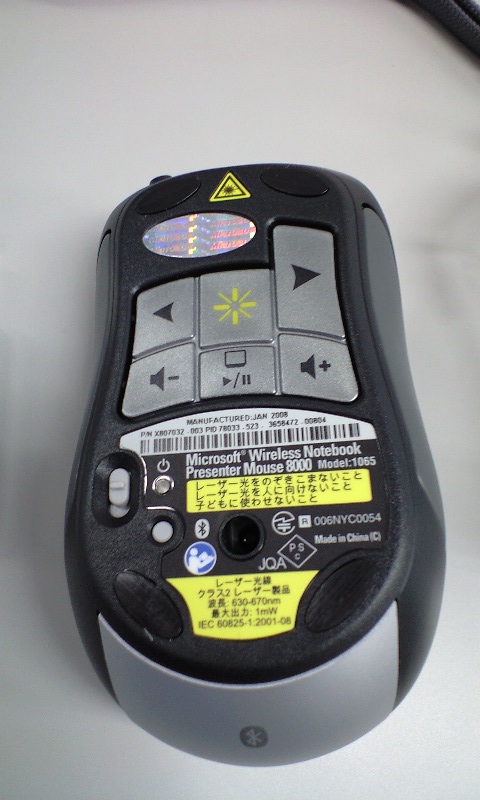
このマウスはプレゼン機能が付いているらしい.その機能は主に背面に集約されている.
見て明らかだが,この通りだ.左矢印は前に,右矢印は後ろにページを送る.スピーカマークは音量調整,中央下はプレゼンモードで画面をブラックアウトさせるボタンだ.注目すべきは中央上のボタン.これはレーザーポインタのボタンだ.赤色レーザポインタの機能を有しており,これだけでプレゼン時に必要な十分な機能を有している.GJと言わざるを得ない.前面はチルト付きホイール(カリカリ感なし)に左右ボタン,それから第2の左右ボタンが付いた5ボタンマウスである.さらに,プレゼンボタンが付いており,これによってプレゼンモードと通常モードを切替える仕様になっている.なお,プレゼンモード時において,第2左ボタンをクリックすると,インクモードになり,画面に書込みができるようになっている.使わないので分からないが,便利なのかも知れない.
全体的な使用感について述べる.プレゼンモードにおける背面ボタンの使いやすさは必要十分.多少持ちにくい気もするが,その辺は慣れだと思う.レーザポインタとページ送りを1つの装置でこなせるので,スマートにプレゼンが行えそうだ.早速,木曜日に使ってみようと思う.
単純なマウス機能は及第点だ.左右ボタンのクリック感が妙である.従来使っていたマウスが「ここを押せ!」と言わんばかりのいわゆるマウスな形をしていたのに比べ,このマウスはシームレスなデザインとなっており,ちょっと違和感を感じる.しかも,たまにクリックミス(押せてない)があるのは気に掛かる.慣れの問題か?ホイール関係は最悪だ.このコリコリ感がないホイールはイライラする.スクロール量がさっぱり把握できず,使いづらいことこの上ない.みんなは使いやすいと思っているのだろうか.チルト機能付きのマウスを使うのも初めてなのだが,これもダメだ.左右方向のチルトをしようと思っても,必ず上下方向のスクロールがでてしまう.上手く操作できない.ホイールがコリコリタイプだったら,上手く操作しきる自信がある.難しいぜぇ.
まとめ:
モバイル用途かつプレゼン利用が前提であるなら,なかなかに使いやすい商品である.特に,レーザーポインタを内蔵しているので,プレゼン時には大変便利であると思われる.値段相当・・・だろうか.もう一声欲しい気もするが.
既に別エントリがあるのだが,また良エントリを発見したので,書いておく.
卒研発表を経験して気づいた、研究姿勢・プレゼン・質疑応答のコツまとめ - バイオ研究者見習い生活 with IT
読んでもらえばわかると思うが,大変に良くまとまっている.1人ひとりがこのような意識を持って卒研に取り組んでくれたら,どれ程に素晴らしい発表が聞けるのだろうか.いくつかを引用しながら,書く.
研究の目的をしつこく繰り返す
そう.卒研の発表は10分か,せいぜい20分程度だろう.その僅かに短い時間で,自分の研究を説明しなくてはならない.しかも,様々な研究室があり,テーマもバラバラ,分野もバラバラという状況下で,自分の研究を分かりやすく説明しなくてはならない.となれば,目的を明確にしておくことは重要である.そして,結果も明快に.
練習量はプレゼンのうまさにダイレクトに効いてくる
発表練習はすればするほど上手くなる.下手だと思っているなら,練習すればいいのに.発表を見ていれば,練習したかどうかなんて,明らか.努力した時間は決して無駄にならない.
言い換えた方がいい言葉
耳が痛い.緊張すればするほど,地が出るものである.日頃から気をつけておきたい.「えー」とか「あー」とか,口癖のように出てしまう言葉を意識して断ち切るのは,なかなかに苦労する.
質疑応答をうまくやりすごす三種の神器
「切り返す」は難しいかもしれない.なかなかできることではない.時には,「やんわり」と否定するのではなく,違うと思えば,「強くはっきり」と否定して自らの主張の正しさを押すことも大事.時と場合に依りけり.質疑応答のコツに関するエントリは既に書いているので,合わせて参考にされたい.
最後に,このエントリで最も参考になった点を挙げる.
キーワード≠ペグワード
キーワード
ストーリーを話す時の核となる単語。重要なので特に気をつけなくても覚えられる。ペグワード
「このひとことが出れば、後はすらすら喋れる」という言葉。
知らなかった.話し始めの切っ掛けを掴むための,走り出しの言葉.発表時の手持ちメモにこれを仕込むと,大変に落ち着く.それを「ペグワード」と呼ぶようだ.なお,はてブのコメントで本人から,以下のようなコメントが.
ペグワードは、とある暗記術の講座を受講した時に知った言葉でわりとマイナーだと思います
はてなブックマーク - 卒研発表を経験して気づいた、研究姿勢・プレゼン・質疑応答のコツまとめ - バイオ研究者見習い生活 with IT
勉強になるぜ.
買ってみた.都内への行き帰りで読んでいるので,まだ半分しか読めていないが,既に900円分の価値はあった.帯の煽り文句が「アメリカの大学生・研究者のバイブル」となっているが,嘘偽り無しだ.この和訳本を機会に,「日本の大学生・研究者のバイブル」となることを期待したい.そのために,オレが率先して啓蒙しなくては.
まずは序論に書かれている,とても大事な言葉を引用したい.
<口頭科学発表>は,単なるノウハウや「こつ」ではなく,努力して習得する専門技能なのである.生まれつき素晴らしい発表のできる人間は,まずいない.だが,ほとんどの学生は,経験と正しい指導によって,発表の技術を劇的に向上させることが可能なのである.
p.21 ll.7-9
プレゼン能力は練習によって養われる.練習すればいいのに!練習だって,ただ喋ればいいわけじゃない.多くの聴衆の前で,様々な意見を貰うことこそが重要だ.そして,「正しい指導」を受けることで,発表技術は劇的に向上するのだ.その「正しい指導」を行うのは誰だ.オレだ.そして,この本だ.「公聴会で発表時間を大幅に超えたヤツが何を言っているんだ」と言われそうだが,理論は知っている.理論を知ることは大事だ.後は実践するのみだから.
まだ読み終わっていないので,この程度のレビューだ.だが,この本の素晴らしさは,立ち読みのチラ見でも明らかになるだろう.修士生には,理科系の作文技術と共に必読書としたい.
ちなみに,2008年3月9日22時30分時点において,amazon売上ランキングのブルーバックスで2位,科学・テクノロジーで14位だ.売れに売れている.みんなが知ってしまう前に,君が一歩,抜きに出るチャンスだ.
PowerPointでデザインテンプレートを適用しようと思って,作業ウィンドウを表示すると,CPUが100%になって,グリングリン回り始め,しかもプレビュが異常に遅いという,イライラ状態に晒されていた.どげんかせんといかんとね.というわけで,Google先生に訊いてみた.
問題:Microsoft PowerPoint2003/XPで、スライドのデザイン作業ウィンドウのプレビュー表示が非常に遅く、もっと速くしたい。
解決法1:PowerPointを一旦終了後に、エクスプローラでデザインテンプレート格納フォルダ(デフォルトは C:\Program Files\Microsoft Office\Templates\Presentation Designs)を開いて、全てを縮小表示する。その後、PowerPointを起動して同様の操作を行うと、瞬時に表示されるようになる。
解決法2:Norton AntiVirus(Symantec AntiVirus、あるいは他の常駐型アンチウィルスソフト)を一時的にOFFにしてから、PowerPointのスライドのデザイン作業ウィンドウを表示させる。これで早く表示できる場合は、この状態で一度、デザイン作業ウィンドウのプレビュー表示を全て行うと、次回からしばらくはキャッシュされるため高速に表示できる。なお、セキュリティ保護のため、作業終了後はNorton AntiVirusはONに戻しておく。
解決法3:デザインテンプレート格納フォルダ(デフォルトは C:\Program Files\Microsoft Office\Templates\Presentation Designs)内の、不要な(使っていない)デザインファイルを別フォルダに移す。必要の際はスライドのデザイン作業ウィンドウ下部の「参照」から別フォルダを参照してデザインファイルを使用する。
PowerPoint(パワーポイント)のスライドデザインのプレビューの読み込み速度が遅い時に高速化させる方法 - コタツムリ日記 (・・@~。
アーサム!完璧だ!解決法1で解決したぜ.ただ,自作デザインテンプレートを使っているので,上記のフォルダ以外に,
C:\Documents and Settings\(ユーザ名)\Application Data\Microsoft\Templates
も縮小表示して,キャッシュしたぜ!完璧だ!
・質問を繰り返す
曖昧な質問には,質問を繰り返して確認する.
質問者「ビール類の売り上げについて考察していますが,ビールじゃないやつはどの程度のシェアになっているんでしょうか?」
回答者「発泡酒についてでよろしいですか?」
必ず,質問者とは異なる語を使って,聞き返す.同じ語を使ってしまうと,お互いの認識の違いに気がつかない可能性がある.これは特に英語の質疑で威力を発揮する.知らない単語は知ってる単語で聞き返そう!
・長い質問は要約する
質問者「大変興味深い研究だと思います.なんちゃらかんちゃら.例えば,○○にも適用ができ,なんちゃらかんちゃら.この方法では××は可能なのかなと思いまして.いや,つまりですね.△△はほげほげかと思うんですが.」
回答者「えー.××が○○に及ぼす影響についてでよろしいですか?」
・複数の質問は答えられるところから答える
複数の質問を一時にまとめて投げてくる質問者がいる.その場合,順番に答えるのが正しいのだが,往々にして,最初の質問は聞いているうちに曖昧になってしまうので,2つめの質問にとりあえず答えて,反応を見つつ,「えっと.1つ目の質問をもう1度よろしいでしょうか」と聞き直すという手もある.正しくは,メモを取りながら聞くべき.メモを取るんだ.写すんじゃない.
・とりあえず何か言う(悲劇パターン3)
これ,1番大事.沈黙しない.何かしゃべれ.間違った回答をし始めれば,質問者や聴講者が指摘してくれる.だが,何もしゃべらなければ話は進まない.終いには質問者が自分理論を語り始めてしまうかもしれない.それは自分の研究の範囲外かも知れないし,的はずれかもしれない.だから,何かしゃべって,主導権は握っておこう.沈黙は負けと同義.負けは卒業不能と同義.つらい攻撃にはとりあえず「あー・・・.なるほどなるほど」とでも言っておけばいいではないか.何か言おう!
・質問への明確な結論を先に示す(悲劇パターン4)
多くの質問に対する回答は「Yes」か「No」のどちらかである.それを真っ先に答える.そうすれば,質問者は同意の発言をしているのか,反論をしているのかを分かった上で,聞くことができる.理解が進む.議論が逸れない.
SCIS2008で様々な発表を見ていて思ったのだが,メイリオを使っている人が増えてきたように思える.これはVistaが順調に普及しているからなのか,VC# 2008 EEを入れてメイリオを使っているのか.どちらなのかわからないが,メイリオ利用者が増えていることは間違いなさそうだ.プレゼンテーションでの見栄えも悪くなく,(MS(P)ゴシックに比べて)それなりに見やすいので,自分も使ってみようかと思った.